Как подключить цифровую приставку к телевизору
Содержание:
- Руководство пользователя
- Необходимое оборудование
- Оборудование для подключения
- Настройка каналов
- Способы подключения различных моделей телевизоров
- Как настроить цифровые каналы на старом телевизоре
- Настройка каналов
- Как подключить приставку к телевизору
- Антенна
- Подключение цифровой приставки
- Как смотреть цифровое ТВ без приставки
- Поиск по частоте в ручном режиме
- Цифровая приставка
Руководство пользователя
Wi-Fi модуль Lumax DV0002HD подключается к телевизорам, а также к компьютерам и ноутбукам. Будет 2 инструкции.
Подключение к ТВ
Вот пошаговый порядок действий:
- Вставьте адаптер в свободный USB порт на приемнике Lumax;
- ОС автоматически определит новое устройство;
- Откройте меню «Система», зайдите в раздел «Настройка сети»;
- В списке доступных найдите свою сеть, подключитесь к ней (если нужно, введите пароль от нее);
- Зайдите в раздел «USB», далее в «Интернет». Здесь можно настроить ТВ так, что он будет подключаться только к домашнему роутеру.
Теперь можно пользоваться всеми доступными приложениями, в том числе уникальным кинотеатром Lumax. Интерфейс «Кинозала» простой: нужно просто подключиться к интернету, перейти в приложение и следовать подсказкам.
Подключение к ПК
Инструкция для ноутбуков и стационарных ПК под Windows XP/2000/Vista/7:
- Подключите устройство в USB порт;
- Скачайте с сайта поддержки адаптера драйверы для Lumax DV0002HD;
- Из скачанных файлов выберите Setup.exe, запустите его;
- Откроется Мастер установки, где нужно принять условия пользовательского соглашения;
- Нажать NEXT, затем Install;
- После завершения установки нажмите «Finish»;
- В системном трее появится значок «Конфигурация и монитор». Если нет, перезагрузите ПК;
- Теперь найдите свою сеть в списке доступных и подключитесь к ней.
Необходимое оборудование
Для цифрового вещания не нужно много оборудования. Достаточно приобрести антенну и ресивер (если телевизор не поддерживает Smart TV). Основная проблема, с которой могут столкнуться пользователи, заключается в выборе антенны. Существует два основных вида – комнатная и наружная. В чем состоит отличие и какой вариант лучше приобрести?
Какую выбрать антенну
В верхней строке поиска введите название населенного пункта, в котором проживаете. Например, Уфа.
Если у Вас остались вопросы или есть жалобы — сообщите нам
Красные значки на карте – это телевизионные вышки. Нажмите на иконку и ознакомьтесь с зоной покрытия.
Если ретранслятор стоит недалеко от вашего дома и отмечается нормальное покрытие, то можно использовать обычную антенну. Представим основную классификацию:
- Комнатные. Занимают немного места, можно разместить в любой точке квартиры, но лучше ставить их ближе к подоконнику. Комнатный вариант станет отличным выбором, если ретранслятор стоит достаточно близко – удаленность не более 15 километров.
- Наружные антенны. Используются при отдаленных расположениях телевышки. Они работают в дециметровом диапазоне, что позволяет улавливать частоты 470-860 МГц.
Если наблюдается плохой сигнал в дачном доме (например), где помехой выступают высокие деревья, то приобретайте антенну с усилителем.
Наружная антенна
В момент покупки наружной антенны учитывайте следующие аспекты:
- Ищите модели без встроенного усилителя, они в них не нуждаются.
- Выбирайте направленные антенны.
- При использовании цифры за городом покупайте широкоугольные антенны, это положительно скажется на приеме сигнала.
- Если вышка расположена слишком далеко, и вы наблюдаете помехи при просмотре ТВ, то берите антенну с предусилителем.
Комнатная антенна
Комнатные антенны компактны. При выборе опирайтесь на наличие усилителя, ведь такие устройства имеют недостаточное усиление. Хотя, для квартиры это станет прекрасным вариантом.
Выбор ресивера
В магазинах имеется широкий ассортимент разных приставок для цифрового ТВ. Отличие всех моделей состоит только во встроенных возможностях и функциях. От этого показателя зависит цена ресивера. Нюансы:
- Приставка должна оснащаться всеми необходимыми разъемами. Не только иметь вход HDMI, но и RCA либо SCART, использующиеся в старых моделях телевизорах.
- Поддерживаемое разрешение экрана должно быть HD или Full HD.
- Функционал. Основная задача ресивера – перекодировка поступающего сигнала. Некоторые модели предлагают пользователям расширенные возможности. Например, функция для записи определенной трансляции по ТВ, отложенный просмотр, интернет и т.д.
- Возможность подключиться к Wi-Fi и использовать IPTV.
Покупать дорогую модель не имеет смысла. Вы можете взять простую приставку, стоимостью до 1200 рублей, она будет включать в себя необходимый функционал для комфортного использования.
Оборудование для подключения
Чтобы настроить эфирное телевещание на своем телевизоре, вам придется купить телеприставку DVB-T2 формата (ресивер). Большинство современных телевизоров уже оснащены встроенным блоком, который поддерживает «цифру». К любой технике прилагается инструкция, изучите ее, убедитесь, что устройство имеет встроенный цифровой тюнер, поддерживающий нужный DVB-T2 формат.
Многие провайдеры цифрового ТВ дают своим клиентам ресиверы напрокат.
Кроме приставки, потребуется устройство для получения цифрового сигнала, в качестве него используется антенна дециметрового диапазона или спутниковая тарелка. Второй вариант предоставляет возможность получать большее количество каналов для просмотра. Чтобы подсоединить ресивер, может потребоваться дополнительный кабель.
Если вы хотите получать как можно большее количество телеканалов, то рекомендуем приобрести CАМ–модуль.
Антенна

Для настройки цифрового ТВ используют домашнюю (комнатную) или наружную антенну. Подбирать тип устройства нужно в зависимости от того, как далеко оно находится от телевизионной вышки. Если от телеприемника до телевышки расстояние менее 15 км, то можно использовать домашнюю дециметровую антенну. Этот тип рекомендуется для жителей городов.
Тем, кто проживает в сельских местностях, и расстояние до вышки более 15 км, нужно использовать внешний вид оборудования. Жителям загорода перед выбором антенны стоит посоветоваться с соседями. Выясните у них, какими антеннами они пользуются, есть ли в ней усилитель, насколько хорошее качество звука и изображения получаемых каналов.
Ресивер
Главное устройство для настройки эфирного телевидения – это цифровая приставка, которая еще называется ресивером или тюнером. Модель телеприставки стоит выбирать исходя из ваших потребностей, по качеству приема сигнала практически все устройства одинаковы.
Различие тюнеров заключается только в дополнительных функциях.
К примеру, более дорогие модели ресиверов оснащены функцией «Планировщика» (или TimeShift). Такая опция предназначена для записи трансляций в указанное время, при этом вам совсем не нужно быть в этот момент рядом с устройством. Вам стоит только выбрать время начала и конца транслирования, и указать канал, который нужно записать. В магазинах представлены модели с медиапроигрывателем, которые позволяют считывать информацию с флэш-накопителей.
Если вам не интересные дополнительные функции, выбирайте тюнер, исходя из своих предпочтений и доступного бюджета. Не забудьте ознакомиться с руководством пользователю от своего телевизора. Возможно, что ТВ тюнер, который поддерживает формат DVB-T2, уже встроен, и покупать ресивер нет необходимости.
Настройка каналов
После того, как все устройства правильно подключены между собой и на них подано питание, можно приступить к настройке телеканалов. Для этого:
- с дистанционного пульта приставки заходят в главное меню (на пульте нажимается кнопка «MENU»), при этом в верхней части экрана появляются окошки с пиктограммами;
- с помощью правой кнопки «VOL» выбирают окно с изображением лупы и нажимают кнопку «OK»;
- нажимая нижнюю клавишу «CH», выбирают «Автопоиск» и подтверждают выбранное действие нажатием «OK».

После этого устройство перейдёт в подменю «Автопоиск» и само найдёт все цифровые каналы телевидения и радио, передающиеся с ретранслятора, и сохранит их в памяти.
Проверка качества сигнала
Бывает так, что количество телеканалов, принимаемых купленной приставкой, меньше, чем транслируется ближайшей телевышкой.
Чаще всего причина не в ресивере, а в качестве сигнала, приходящего на него.
Для проверки уровня (мощности) сигнала и его качества (соотношения сигнал/шум) существуют специальные приборы, но это можно сделать и с помощью одной из функций ресивера.

При нажатии на кнопку «INFO» в правом углу экрана появляются две индикаторные полоски с процентными показателями. Верхняя показывает уровень сигнала, нижняя — его качество. Если уровень сигнала ниже 50%, следует позаботиться об увеличении мощности входного сигнала. Достигают этого следующим образом:
- направляют приёмное устройство на другой ретранслятор;
- устанавливают антенну на высокую мачту;
- покупают активную антенну с мощным усилителем.
Способы подключения различных моделей телевизоров
Схема подключения через приставку очень проста
Неважно какая марка телевизора: LG, Samsung Все делается по одной схеме. Провод от антенны подключается к приставке-ресиверу, а шнур, что тянется от него, уже подсоединяется к телевизору
Готово. Подключение несколько усложняется на более старых моделях телевизоров.
Подключение приставки к старым моделям телевизоров
Уже разобрались, что для подключения приставки понадобится HDMI кабель. Но это удастся сделать лишь на новых моделях телевизоров. На моделях, что старше 5–7 лет просто отсутствует необходимый вход. Переживать по этому поводу не стоит. Ведь этой проблеме тоже есть верное решение.
RCA-кабель
Гнезда RCA имелись на телевизорах для подключения к ним видеоприставок, видеомагнитофонов и видеопроигрывателей. И их можно использовать.
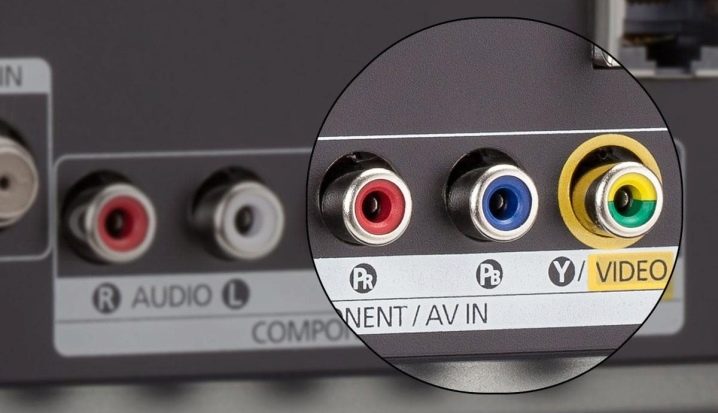
Сначала отключаем телевизор из сети и от ресивера. Теперь подсоединяем провода в нужные разъёмы на задней части приставки. Ошибиться здесь трудно, ведь там имеются цветовые маркировки. Просто необходимо соединить все по цветам. Белый и красный провода ответственны за левый и правый канал аудиосигнала, жёлтый (видеосигнал) также нужно подключить в своё гнездо. Теперь все то же самое нужно сделать с телевизором. После подключения проводов можно присоединять антенну к ресиверу. Готово. Можно включать монитор в сеть и заниматься настройкой каналов.
Подключение через антенный (коаксиальный) кабель
Этот вид подключения подойдёт для очень старых телевизоров. Для тех, что не имеют видеовхода. Приставка-ресивер будет подключаться через обычный кабель. Тут никаких сложностей нет, нужно лишь соединить антенну с приставкой. Проблема может быть в другом. Не все ресиверы оснащены таким антенным выходом. Поэтому сначала нужно убедиться у продавца, что он имеется. И нельзя не упомянуть, что это не самый надёжный способ подключения. Качество сигнала может быть очень слабым, вследствие чего изображение и звук будут весьма средними.
Подключение без приставки
Ну и поговорим о последнем виде подключения. Бывают телевизоры, оснащённые встроенным тюнером DVB-T2. Приставку в этом случае приобретать не нужно. Для подключения понадобится лишь дециметровая антенна. Она подключается к антенному входу и после этого можно сразу же запускать поиск каналов. Вот и все.
Как настроить цифровые каналы на старом телевизоре
Подключение цифрового ТВ к старому телевизору происходит с помощью приставки (DVB-T2 тюнера). Стоимость такого устройства колеблется в пределах 600-1500 рублей. Тюнер принимает сигнал и преобразовывает его в поддерживаемый формат. Дешевле и легче купить приставку, чем новый ТВ, но здесь тоже есть свои нюансы — настроить цифровую приставку можно не всегда.
Приставка для просмотра цифрового ТВ
Для каких телевизоров подойдут цифровые приставки
Почти каждый современный телевизор оборудован разъемом для специального кабеля, который передает сигнал. Новые ТВ умеют его принимать и обрабатывать, а также использовать дополнительные функции такого вещания. Старые образцы не могут это делать, но если есть тюнер, то эта задача возлагается на него.
Важно понимать, что под старыми подразумеваются модели, которые выпустили в конце 90-х и начала 2000-х годов или позже. Такие уже имеют разъемы, которые позволяют подключить к ним тюнер
Более старые модели, например, ламповые советские, не подойдут для приема цифрового вещания, даже если использовать тюнер. Модели старого образца попросту не поддерживают подключение сторонних устройств.
Мнение эксперта
Андрей Маркелов
Специалист по настройке и установке телевизионного оборудования. Имеет большой опыт в своем деле и может дать действительно ценный совет.
Посмотрите, какой у вас телевизор. Если он обладает разъемами SCART или «Тюльпан» (Разноцветные кабели, обычно красный-желтый-белый), то это значит, что он подойдет для приема телеканалов.
Если в вашем телевизоры есть такие разъемы, то легко можно подключить цифровую приставку
В случае их отсутствия, смотреть ТВ не получится. Никаких дополнительных переходников или разъемов, к которым можно было бы подключать тюнер на очень старых (до 90-х годов) моделях не существует.
Подключение приставки для цифрового телевидения на старом телевизоре
Чтобы смотреть цифровое ТВ со старого телевизора, убедитесь, что вас есть подходящие разъемы. После этого нужно купить DVB-T2 приставку. Для старого ТВ подойдет любая, они могут различаться количеством каналов. Перед покупкой нужно понять, какой у вас разъем. Существует два типа:
через SCART-разъем
Выглядит как штекер. Объединяет в себе звуковой, видео и другие разъемы. Для того, чтобы подключиться к нему, нужно купить специальный переходник (если тюнер уже не оснащен таким кабелем).
через «Тюльпан»
3 разъема разного цвета, в основном красного, желтого и белого (могут встречаться и другие вариации). Большинство тюнеров оснащены именно таким входом.
Итак, вы определились с тем, какой у вас разъем и нужны ли вам дополнительные переходники для подключения. Теперь, узнаем как подключить цифровую приставку к старому телевизору.
Порядок настройки — инструкция по подключению
Включайте телевизор, чтобы убедиться в том, что он работоспособен. Берём наш DVB-T2 тюнер и подключаем к нему антенну. Для этого у нас есть специальный кабель. Чтобы подключить, вкрутите шнур в тюнер, убедитесь, что кабель плотно прилегает ко входу. Далее можете приступать к подключению тюнера к ТВ.
Вариантов бывает два — Scart-разъем или «тюльпан». Если у Вас «тюльпан», то просто подсоедините три провода к телевизору, а потом — к приставке
Важно сделать все в соответствии с цветами, то есть белый к белому, желтый к желтому и красный к красному
Если у Вас SCART разъем, то Вам понадобится переходник для того, чтобы подключить к нему «тюльпаны». С одной стороны у переходника разъем Scart,а с другой — входы-тюльпаны.
Подключив тюнер, проверьте, работает ли он. Для этого включите телевизор и тюнер. К тюнеру поставляют отдельный пульт, поэтому теперь придется постоянно включать телевизор и тюнер отдельно. Если Вы все сделали правильно, то он должен заработать, и вы сможете принимать вещание и смотреть каналы.
Настройка каналов
Самый простой способ поиска каналов – автосканирование, которое выполняется декодером. Для этого на пульте ДУ приставки выберите кнопку MENU, а затем перейдите вверх и вниз, чтобы найти опцию «автоматического сканирования».
Рис 10 поиск каналов на приставке
В разных приёмниках интерфейс меню может отличаться и команда автопоиска каналов может быть вызвана по-разному. Принцип работы, однако, всегда схож. После того как вы начали автоматическое сканирование каналов, подождите несколько минут, пока ресивер к телевизору не отыщет все доступные станции. Затем нажмите кнопку EXIT, чтобы вернуться к просмотру телевизора.
Вопреки ожиданиям, настройка цифрового адаптера для вас может оказаться не столь простым и приятным делом. Особенно, если вы не ориентируетесь свободно в электронном меню.
Если в вашем регионе доступно больше каналов, чем вам удалось настроить, то следует проверить различные положения антенны и снова запустить функцию автоматического поиска по данному каналу, пока тюнер не отыщет каналы из заданного мультиплекса. Также попробуйте выполнить их поиск вручную. Не лишним будет поискать и уточнить, например, в Интернете, частоты желаемых каналов. Добавьте в запрос марку и модель тюнера и выполните команду «поиск». Возможно, ваша проблема знакома другим пользователям Интернета и уже давно есть её решение.
Если тюнер все ещё не «видит» каналы, но вы уверены, что находитесь в пределах его диапазона, а подключение антенны к приставке выполнено правильно, попробуйте выбрать опцию «восстановить заводские настройки» и повторить манёвр поиска программ. На практике случается, что операцию поиска нужно выполнять несколько раз.
Как подключить приставку к телевизору
Итак, с особенностями цифровых приставок мы разобрались. Теперь пришло время разобраться в том, как ресиверы подключаются к телевизору
И тут важно разделить данный раздел на несколько пунктов. Ведь у разных людей дома стоят одинаковые телевизоры
Все они отличаются, поэтому отличаться будет и процесс подключения.
К современному телевизору
Человеку, который владеет современным телевизором, подключить ТВ-приставку к нему не составит труда. Но сначала нужно уточнить, что мы будем понимать под новым телевизором. Это ТВ-приемник, выпущенный после 2008 года, и обладающий разъемом HDMI.
Инструкция по подключению выглядит следующим образом:
- Подключаем ресивер к источнику питания, используя комплектный адаптер питания.
- Вставляем в соответствующий разъем кабель от антенны.
- Одну часть HDMI-кабеля вставляем в приставку, а вторую – в телевизор.
Теперь останется только перейти в раздел ресивера, чтобы приступить к настройке каналов. Для этого понадобится пультом от телевизора открыть настройки устройства и выбрать в качестве выхода тот разъем HDMI, к которому подключена приставка.
К старому телевизору
На самом деле особой сложности при выполнении операции не возникнет и у человека, который пользуется старым телевизором. Да, для подключения в данном случае не пригодится интерфейс HDMI. Но в качестве альтернативы можно выбрать не раз упомянутые сегодня «тюльпаны». Они являются предшественником того самого HDMI.
Поэтому процесс подключения будет выглядеть схожим образом:
- Подключите ресивер к источнику питания.
- Вставьте кабель от антенны в приставку.
- Вставьте все штекеры RCA-кабеля в ресивер и соедините ими соответствующие разъемы телевизора.
Главное при подключении ресивера к телевизору не перепутать цвет «тюльпанов». Каждый из них отвечает за вывод определенной информации на ТВ-приемник. Если ошибиться хотя бы с одним кабелем, то на телевизоре не будет работать звук или картинка.
В конце вам также понадобится открыть настройки ТВ-приемника и перейти в раздел внешних устройств. Здесь необходимо выбрать AV, а не HDMI, как на новом телевизоре. После этого на экране ТВ-приемника должно отобразиться главное меню приставки.
Как подключить несколько телевизоров к одной приставке
Цифровая приставка хоть и стоит не таких уж больших денег, но покупать дополнительное устройство для второго телевизора хочется не каждому человеку. Зачем платить больше, если можно подключить оба ТВ-приемника к одному и тому же ресиверу? Это абсолютно резонный вопрос, который имеет под собой основание. И прямо сейчас мы расскажем, как подключить к одной цифровой приставке два телевизора.
К сожалению, необходимо уточнить, что при подключении двух телевизоров к одному ресиверу, на экранах будет демонстрироваться одна и та же картинка. Это связано с тем, что приставка выступает в качестве передатчика изображения. Без второго подобного устройства разделить картинку между двумя ТВ-приемниками не получится.
Если вас устраивает подобная ситуация, то предлагаем ознакомиться с разъемами, которыми оснащена ваша приставка. Если она имеет как «тюльпаны», так и HDMI, то вы без труда сможете выполнить подключение по разным протоколам. То есть к одному телевизору ресивер подключиться через RCA-кабель, а к другому – через шнур HDMI.
При этом взаимодействовать с приставкой придется одним и тем же пультом, что крайне неудобно, когда у разных членов семьи свои предпочтения в плане ТВ. Поэтому все-таки потратиться и купить вторую приставку, а также обзавестись делителем, который позволит разветвить антенный кабель между двумя устройствами.
Антенна
Подключение цифровой приставки к телевизору начинается с кабельного соединения с приёмником видеосигнала – антенной. Эфир T2 можно успешно принимать на ту же антенну, которая у вас осталась от аналогового ТВ. Если классическое телевидение у вас показывало без каких-либо помех, тогда нет причин заменять антенную установку. Однако если антенна не обеспечивает хороший приём, стоит рассмотреть возможность покупки новой. Но прежде чем вы это сделаете, проверьте, не является ли плохое изображение неисправностью антенны или её неверной настройкой.
Наружная антенна
Рис 2 уличная антенна
Для просмотра цифрового телевидения HD DVB-T2 вы должны обратить внимание на параметры его приёма в вашем регионе и правильно настроить антенну. Прежде всего, проверьте направление трансляции, то есть место ближайшего передатчика, чтобы правильно выставить антенну
Во-вторых, проверьте частоту трансляции мультиплексов, чтобы выбрать соответствующую частоту в приставке к телевизору. В-третьих, чем сильнее передатчик в вашем районе, тем шире его диапазон. На качество приёма влияет местный ландшафт, препятствия. Обязательно убедитесь в приемлемом состоянии антенного кабеля.
Если окажется, что ваша старая антенна не обеспечивает вам хороший приём, будь то из-за слабого сигнала или местности, вы будете вынуждены купить новую антенну с лучшими параметрами. Какая антенна подойдёт?
В специальных магазинах вы встретите различные модификации антенн. Они отличаются не только диапазоном принимаемых частот (полос), но и формой, размером, качеством и материалом изготовления. Но, как это бывает, множество предложений не облегчает принятие решений.
Небольшая хитрость. Перед решением и покупкой антенны присмотритесь к крышам соседних зданий, чтобы воспользоваться опытом жителей, у которых есть приём цифрового эфирного ТВ.
Выбирая антенну, следуйте инструкции:
- по возможности используйте антенны без усилителя (пассивные). Они менее восприимчивы к помехам. Каждая дополнительная обработка сигнала (усиление, деление) является источником шумов и вызывает ухудшение качества приёма;
- в условиях хорошей «видимости» передатчика (небольшое количество препятствий) есть смысл выбрать направленную антенну. У неё есть веское преимущество: она концентрирует и усиливает сигнал;
- в сложных условиях приёма, когда передатчик скрыт, например, лесополосой, выбирайте широкоугольную антенну. Благодаря своей конструкции, она имеет более широкий охват, чем у направленных антенн и способна «захватывать» сигналы с нескольких направлений, включая отражённые;
- если ситуация с приёмом ТВ совсем неблагоприятная (вдали от ретранслятора, слабый сигнал, кучность препятствий), то нет другого варианта, как подключить антенну, оснащённую предусилителем.
Комнатная антенна
Рис 3 комнатная антенна
Думаете о том, как подключить комнатную антенну для приёма Т2? Применение комнатных антенн для наземного цифрового приёма имеет свои ограничения. Если в вашей местности сильный эфирный поток, тогда вы вполне можете позволить себе эстетичную и удобную внутреннюю антенну. К сожалению, сами по себе комнатные антенны характеризуются низким коэффициентом усиления, и очень часто оснащаются усилителями с большим коэффициентом усиления. В результате, даже при наличии сигнала, приём у комнатной антенны восприимчив к локальным помехам (шаги по квартире, работа электроприборов, проезжающие машины за окном). Это проявляется паузами в приёме с «замораживанием» изображения или с характерными квадратиками на экране.
Оттого, несмотря на привлекательный внешний вид, этой антенны может оказаться недостаточно для приёма цифрового телевидения на приставку к телевизору.
Можно ли подключить спутниковую антенну к цифровой приставке?
Рис 4 Спутниковая антенна
Как следует из названия цифрового наземного телевидения – оно транслируется наземным путём. Поэтому на часто встречающийся вопрос: «Можно ли подключить цифровую приставку к спутниковой тарелке?» есть закономерный ответ – не выйдет. Возможности спутниковой тарелки не включают приём сигнала наземного телевидения. Она «понимает» только спутниковый сигнал, на который она направлена и настроена.
Подключение цифровой приставки
Выбор приставки, а также её подключение очень зависят от года выпуска телевизионного приёмника, а следовательно, и наличия на нём входных портов определённого стандарта.
К современному телевизору
При подключении к устройству DVB-T2 современного телевизионного приёмника из всех имеющихся у него входных разъёмов лучше всего использовать HDMI, так как данный интерфейс предназначен для мультимедиа высокой чёткости, и с помощью одного кабеля можно сразу передавать цифровой видео и стерео аудиосигнал.
Подключение ресивера к телевизору производится в следующей последовательности:
- к приставке через гнездо RF IN подключают центральную, внешнюю или комнатную антенну;
- выход приставки HD OUT и вход HDMI соединяют кабелем;
- оба устройства подключают к электрической сети (ресивер через адаптер);
- на дистанционном пульте управления телеприёмника кнопкой «SOURCE» выбирают нужный источник сигнала (в данном случае HDMI);
- с помощью появившегося на экране меню устройства DVB-T2 производят настройку телевизионных каналов.
К старому телевизору
Под старыми телевизорами подразумеваются модели, в которых уже имеются 3 входных разъёма RCA, но отсутствует порт HDMI.
Подключение производится аналогично предыдущему, но с помощью кабеля с «тюльпанами», имеющимися в комплекте большинства ресиверов, при этом цвета гнёзд на обоих устройствах и на штекерах кабеля должны соответствовать друг другу.
В случае, если у телевизора один динамик, а значит, и один аудиовход, к нему подсоединяют штекер белого цвета, а к видеовходу — жёлтого цвета.
После включения приставки и телевизора кнопкой «SOURCE» на дистанционном пульте телеприёмника выбирается источник сигнала AV.
Ещё с большей проблемой столкнутся владельцы телеприёмников, имеющих на входе только разъёмы SCART, D-SUB, DVA или S-VIDEO. Для их подключения на устройствах DVB-T2 должны быть аналогичные выходы. Также необходимо будет приобрести соединительные кабели.
После подключения к сети обоих устройств, в зависимости от выбранного разъёма, на телевизоре кнопкой «SOURCE» пульта управления выбирают нужный источник сигнала SCART, ПК или AV.
Телевизор, у которого есть только антенный вход, не может принимать цифровой сигнал непосредственно с приставки. При подключении к нему выхода HD OUT куском коаксиального кабеля будет приниматься лишь аналоговый сигнал, что равносильно подключению обыкновенной антенны. Решить эту проблему можно, используя дополнительное устройство, — RF-модулятор.
Как смотреть цифровое ТВ без приставки
Закончив с вводной частью материала и рассказом о том, как понять, поддерживает ли телевизор «цифру», можно переходить к описанию процесса настройки цифрового телевидения. И прежде чем представить подробную инструкцию, необходимо отметить, что в 2020 году «цифра» распространяется разными методами. Вот они:
- антенна;
- кабель;
- IPTV;
- Smart TV.
Далее предлагаем ознакомиться со всеми особенностями разных типов подключения. Каждый из них имеет свои достоинства и недостатки. А подробное изучение информации об отличительных чертах кабельного ТВ, телевидения через антенну и других видов позволит сделать правильный выбор в пользу того или иного способа просмотра «цифры».
Если телевизор поддерживает DVB-T2
Итак, рассмотрим первый вариант, который предполагает, что в телевизоре есть встроенный модуль DVB-T2. Это может быть самый дешевый ТВ-приемник за 10-15 тысяч рублей и даже дешевле, если у него маленькая диагональ экрана. В данном случае пользователю предлагается смотреть телевидение при помощи антенны.
Подобной услугой пользуется подавляющее большинство населения страны. Ведь ТВ-антенны сейчас установлены на всех многоквартирных домах. Ранее и сейчас они используются для приема аналогового сигнала. Но, поскольку телевизор обладает встроенный трансформатором, аналог сразу же преобразуется в «цифру» даже при наличии старого оборудования.
Таким образом, для просмотра цифрового ТВ нужна антенна и кабель, соединяющий ее с телевизором. Если все это есть в доме, вы можете переходить к настройке «цифры». Подробным образом этот процесс опишем далее.
Кабельное ТВ
Помимо антенны многие люди для получения телевизионного сигнала используют кабельные сети. И тут незнающий человек может воскликнуть «А в чем разница?» Ведь при передаче сигнала через антенну тоже используется кабель, который заводится в дом или квартиру пользователя.
Но дела в том, что кабельное телевидение работает без использования антенн. То есть сигнал передается исключительно по проводу. И тысячи людей продолжают использовать такую модель ТВ, подключаясь к кабельным провайдерам.
Плюсом такого способа телесмотрения является то, что телевизор не обязательно должен поддерживать формат DVB-T2. Если ваш кабельный оператор использует стандарт DVB-C, то человеку нужно смотреть именно на эту характеристику, а не на какую-либо другую.
IPTV
Эта загадочная аббревиатура расшифровывается, как Internet Protocol Television, то есть телевидение по протоколу телевидения. Не сложно догадаться, что в данном случае для получения сигнала используется не антенна или кабель, а доступ к глобальной паутине.
Плюс данного способа просмотра цифрового ТВ заключается в том, что телевизор хозяина может не поддерживать стандарт DVB-T2 или DVB-C. Требование, которое предъявляется к приемнику – наличие порта HDMI, который устанавливается повсеместно в модели, выпущенные после 2008 года.
Для чего он нужен? А все очень просто. Поскольку старые телевизоры не поддерживают интернет, человек может смотреть ТВ на компьютере, используя подключение к интернету. Для этого он может открыть сайт любого телеканала или сервис, где собираются сотни ТВ-каналов. Например, Яндекс. Эфир.
Для вывода изображения с компьютера на телевизор используется кабель HDMI. Одна его часть вставляется в ПК, а другая – в соответствующий разъем ТВ-приемника. Далее человеку остается перейти в настройки подключения телевизора и выбрать задействованный порт HDMI. В таком случае изображение сразу же появится на экране.
Smart TV
Самыми продвинутыми телевизорами считаются модели с поддержкой функции Smart TV. Эта технология превращает казалось бы обычный ТВ-приемник в полноценный компьютер. А примечательным является то, что телевизоры с поддержкой Smart TV не особо дороже моделей без данной технологии.
Все телевизоры со Смарт ТВ имеют поддержку стандарта DVB-T2 и DVB-C. То есть человек может смотреть любимые каналы, используя кабель или антенну. Но в то же время пользователю доступен альтернативный способ просмотра через интернет.
Телевизоры со Smart TV обладают встроенным датчиком Wi-Fi, а также разъемом для подключения интернет-кабелю. Владельцу подобного рода устройства нужно подключиться к интернету любым из предлагаемых способов, а затем смотреть каналы через специальное приложение.
Поиск по частоте в ручном режиме
В случае, когда автоматический поиск находит слишком мало телеканалов вещания или же их качество показа Вас не устраивает, можно попытаться самостоятельно подобрать необходимую частоту приема с телевышки и найти на ней соответствующие каналы.

Последовательность поиска каналов в ручном режиме следующая:
- Сначала необходимо узнать частоту передачи цифрового сигнала от Вашей ближайшей телевизионной вышки. Это можно сделать, воспользовавшись интерактивной картой ЦЭТВ.
- Затем необходимо нажать “Menu” на пульте ДУ. В нем выбираем раздел поиск каналов.
- Переходим на ручной поиск и задаем номер канала, который был взят ранее для Вашей области, по указанной ранее карте. Ждем несколько секунд и смотрим на уровень сигнала, он должен измениться. Нажимаем ОК.
Устройство произведет поиск по заданной Вами частоте приема и найдет на ней все имеющиеся программы. Так необходимо сделать для DVB-T и DVB-T2 параметров.
Цифровая приставка

Тюнер bbk
Без тюнера просмотр цифрового телевидения невозможен. Цифровых приставок существует огромное количество и сигнал, по сути, они принимают практически одинаково.
Поэтому, чтобы выбрать приставку и не переплачивать, отталкивайтесь от ваших потребностей, ведь во многих из них есть дополнительные опции и возможности:
- Если вы хотите смотреть не только телевидение, но и, скажем, иметь возможность просмотра файлов со съемного носителя, то нужно приобретать модель с именно такими характеристиками.
- В некоторых моделях есть привилегия записи любой телетрансляции с конкретное время, даже без вашего присутствия. Нужно всего лишь выставить в настройках временные периоды начала и конца записи.
- Также существуют тюнеры с очень мощным процессором и большим объемом оперативной памяти. В комплекте идет пульт управления как для данной приставки, так и для самого телевизора.
Но если она будет предназначаться чисто для приёма сигнала и просмотра ТВ, то купите самую обычную и недорогую приставку. Например, BBK.
Читай также:
Смотреть подано: ТОП-15 смарт-телевизоров 2017 года